01 - Instalação
Instale o conector via Market (loja de aplicativos do Bitrix24)
Requisitos
Antes de instalar, verifique se você atende aos requisitos necessários.
Bitrix24
- Conta ativa
- Plano Pago
- Acesso de administrador
- CRM habilitado
Bling ERP
- Conta ativa
- Permissões de leitura/escrita
Antes de começar
Certifique-se de ter acesso administrativo ao Bitrix24 e uma conta ativa no Bling ERP.
Instalação no Bitrix24 Market
O aplicativo é instalado diretamente da loja de aplicativos do Bitrix24.
Prefere instalar pelo Bling ERP?
Se você já tem conta no Bling, pode iniciar a instalação direto pela Central de Extensões do Bling e receber o link de instalação por e-mail.
Ver guia de instalação via BlingAcesse o Market
No Bitrix24, clique em "Aplicativos" no menu lateral e depois em "Market".
Busque o Aplicativo
No campo de busca, digite "Bling" ou "Bling Connector".
Instale o Aplicativo
Clique no aplicativo "Bling Connector" e depois no botão "Instalar".
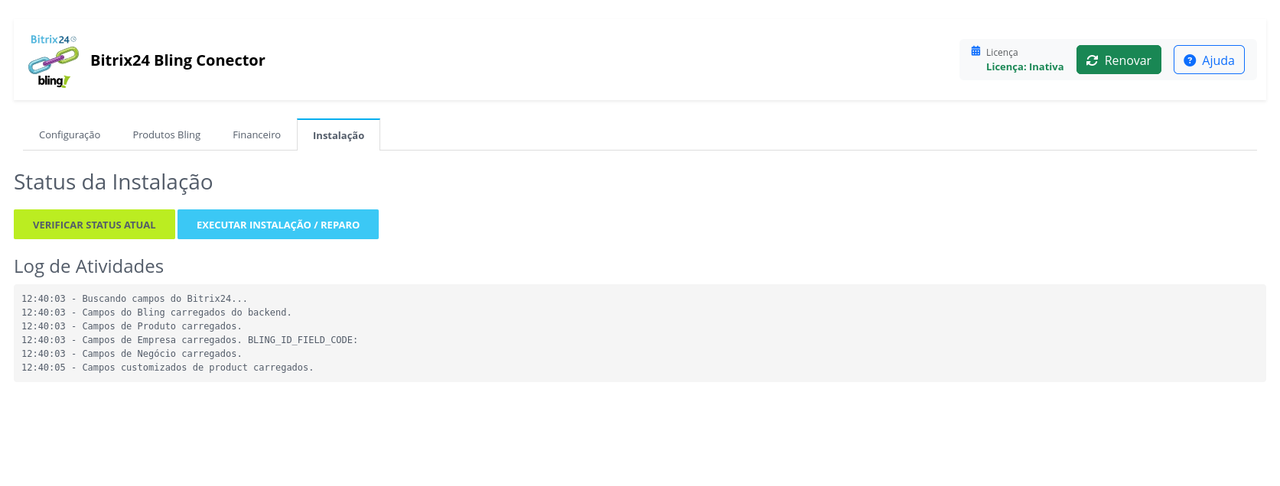
Confirme as Permissões
O Bitrix24 solicitará permissões para o aplicativo. Clique em "Permitir" para continuar.
Aguarde a Instalação
A instalação leva alguns segundos. Após concluir, você será redirecionado para o aplicativo.
Pronto!
O aplicativo foi instalado com sucesso. Agora você precisa conectar sua conta Bling.
Ativação da Licença
Alguns planos podem exigir ativação de licença. Verifique seu e-mail ou painel de controle.
Informações da Licença
- A licença é vinculada ao domínio do Bitrix24
- Verifique seu e-mail após a instalação
- Em caso de dúvidas, contate o suporte
Próximos Passos
Agora que o aplicativo está instalado, siga para a conexão com o Bling.
Autorização no Bling
Após instalar o aplicativo no Bitrix24, você precisa autorizá-lo na Central de Extensões do Bling.
Por que autorizar?
A autorização permite que o Bling Connector acesse sua conta Bling via API V3 para sincronizar dados entre os sistemas.
Passos no Bling
Para integrar com o Bling Connector, acesse a sua conta Bling e clique no menu da Central de Extensões.
Neste menu é possível buscar na barra de pesquisa o aplicativo Bling Connector.
Acesse a Central de Extensões
No menu lateral do Bling, procure por "Central de Extensões" ou "Extensões".
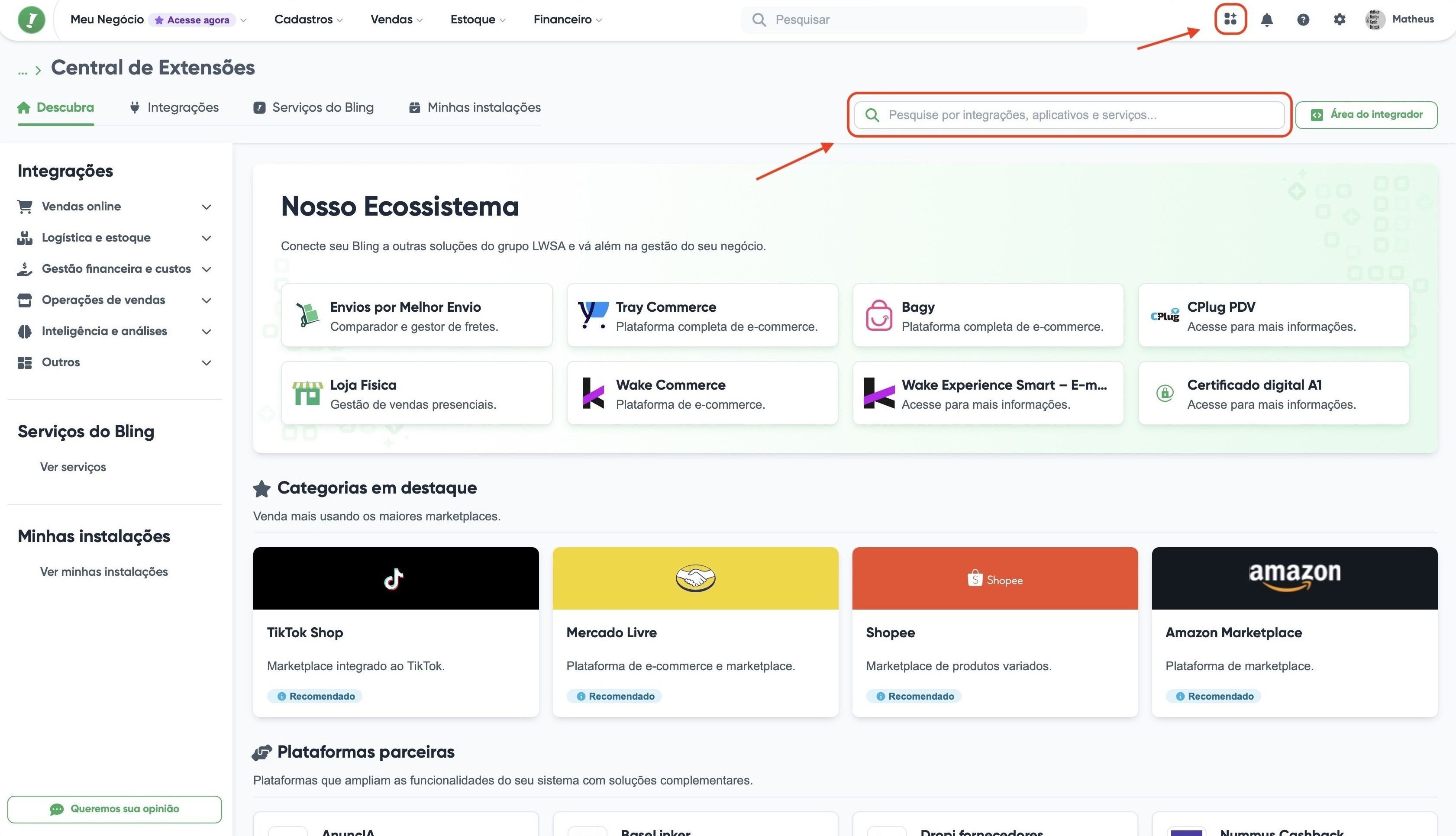
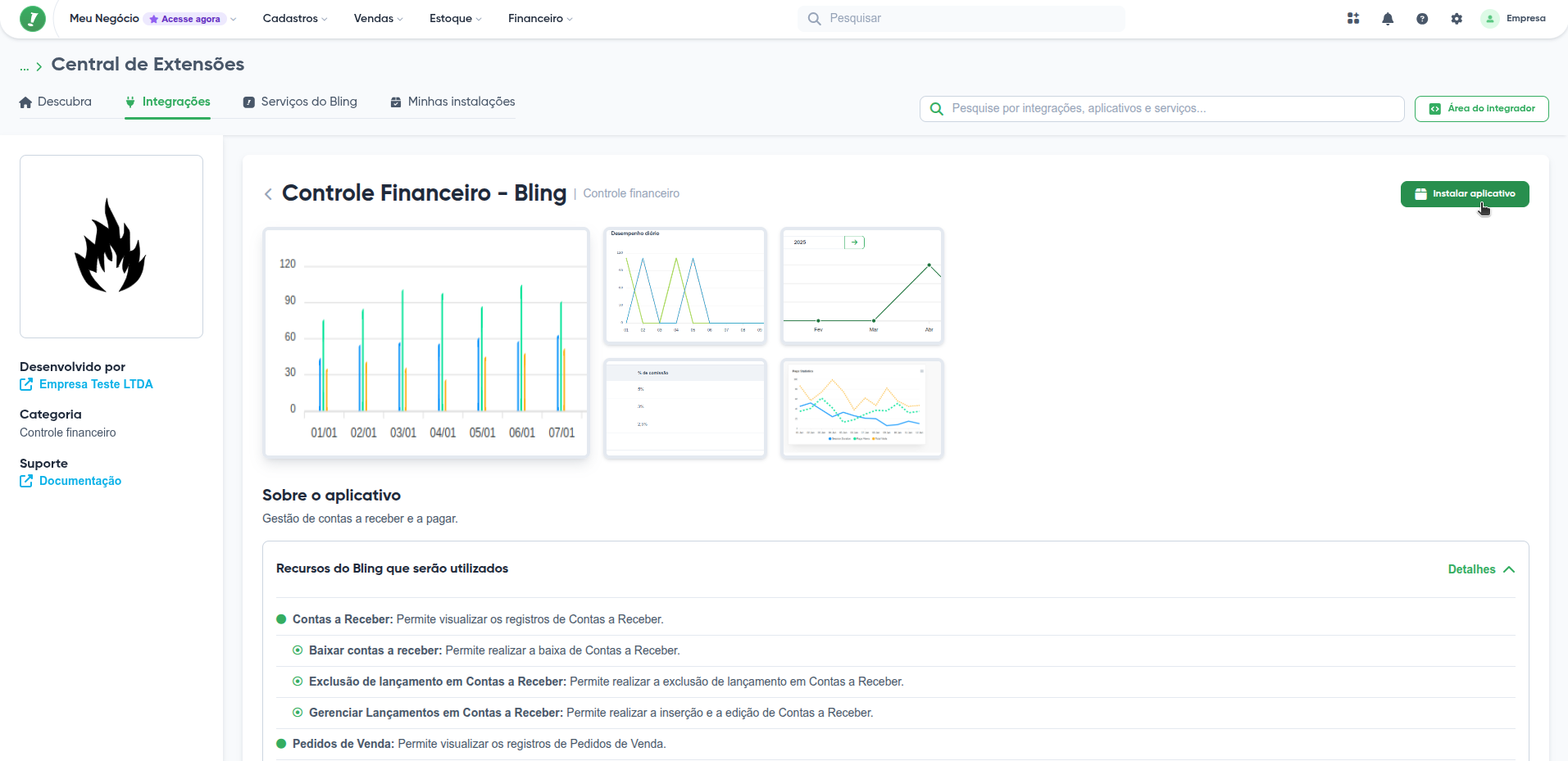
Localize e Instale o Aplicativo
Busque por "Bitrix24" ou "Bling Conector". Ao localizar o aplicativo, clique em "Instalar aplicativo".
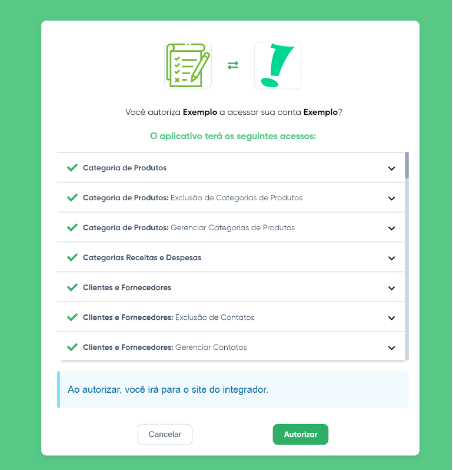
Autorize o Aplicativo
Revise as permissões solicitadas e clique em "Autorizar" para permitir que o Bling Connector acesse sua conta Bling.
Pronto!
A autorização irá permitir que o aplicativo obtenha os tokens e se comunique com sua conta Bling. A partir desse momento, todas as configurações no Bling estão finalizadas e você pode voltar ao Bitrix24 para completar a conexão.
Requisitos Importantes
Conta Bitrix24
- Deve estar previamente instalada no Bitrix24
- Você precisa ser administrador
- Ter o domínio Bitrix24 em mãos
Conta Bling
- Conta ativa no Bling ERP
- Permissões para instalar extensões
Atenção
Se você não autorizar o aplicativo no Bling, a conexão entre Bitrix24 e Bling não funcionará. Certifique-se de completar este passo antes de prosseguir para a configuração.