Instalação via Bling ERP
Inicie a instalação do Bling Conector diretamente pela Central de Extensões do Bling
Como funciona
A instalação pelo Bling ERP é o caminho mais simples: você autoriza o app na sua conta Bling e recebe o link de instalação no Bitrix24 por e-mail. Todo o processo leva menos de 5 minutos.
Bitrix24
- Conta ativa (gratuita ou paga)
- Acesso de administrador
- Conhecer seu domínio (ex: suaempresa.bitrix24.com.br)
Bling ERP
- Conta ativa no Bling
- Permissão para instalar extensões
- E-mail de acesso em mãos
Parte 1 — Autorização no Bling ERP
Acesse a Central de Extensões do Bling e autorize o aplicativo.
Acesse o menu de Extensões
No dashboard do Bling, clique no ícone de Extensões no menu superior direito (ícone de plug/tomada).
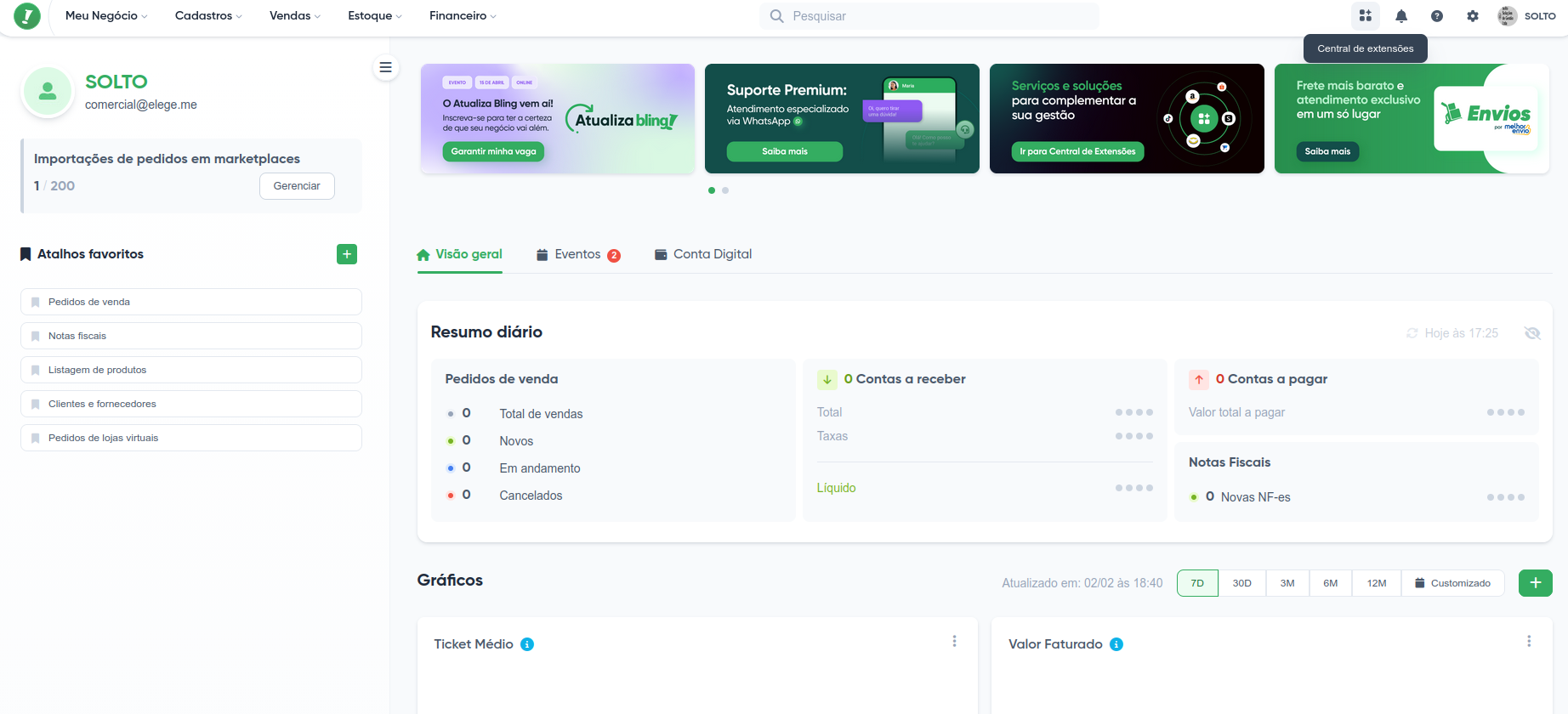
Abra a Central de Extensões
Você será redirecionado para a Central de Extensões do Bling, onde estão todos os aplicativos disponíveis para integração.
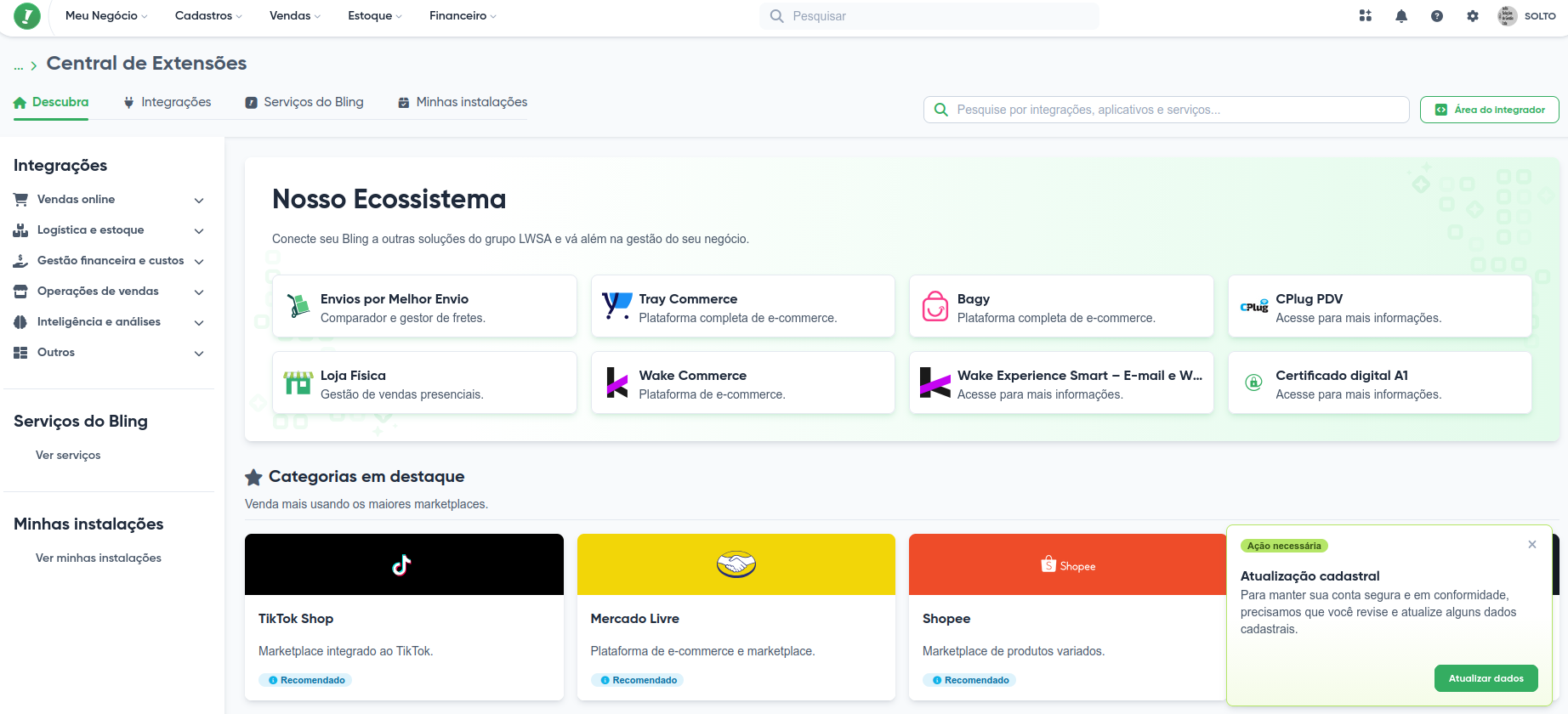
Busque pelo Bling Connector
Na barra de pesquisa, digite "bitrix" ou "Bling Conector". O aplicativo aparecerá nos resultados.
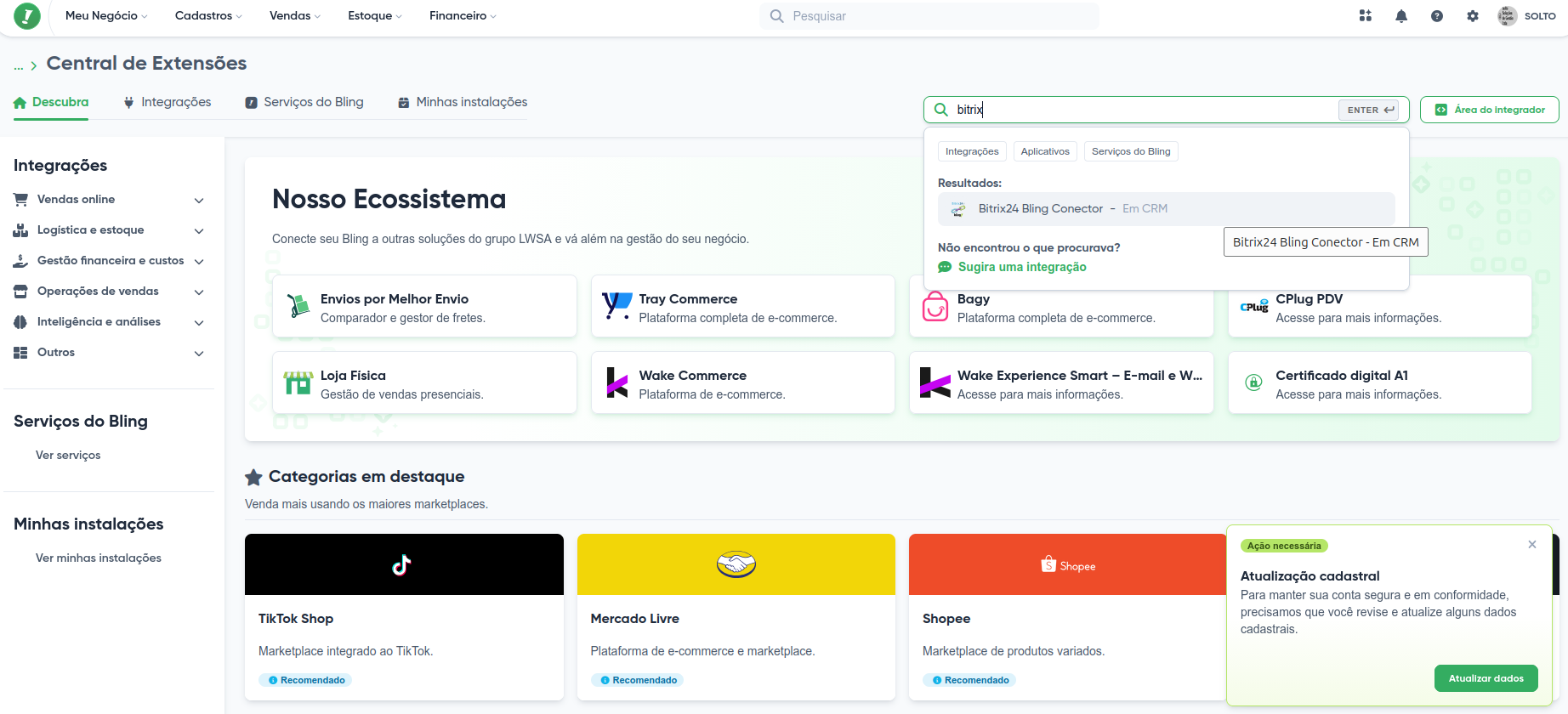
Clique em "Instalar aplicativo"
Acesse a página do Bling Connector e clique no botão "Instalar aplicativo" no canto superior direito.
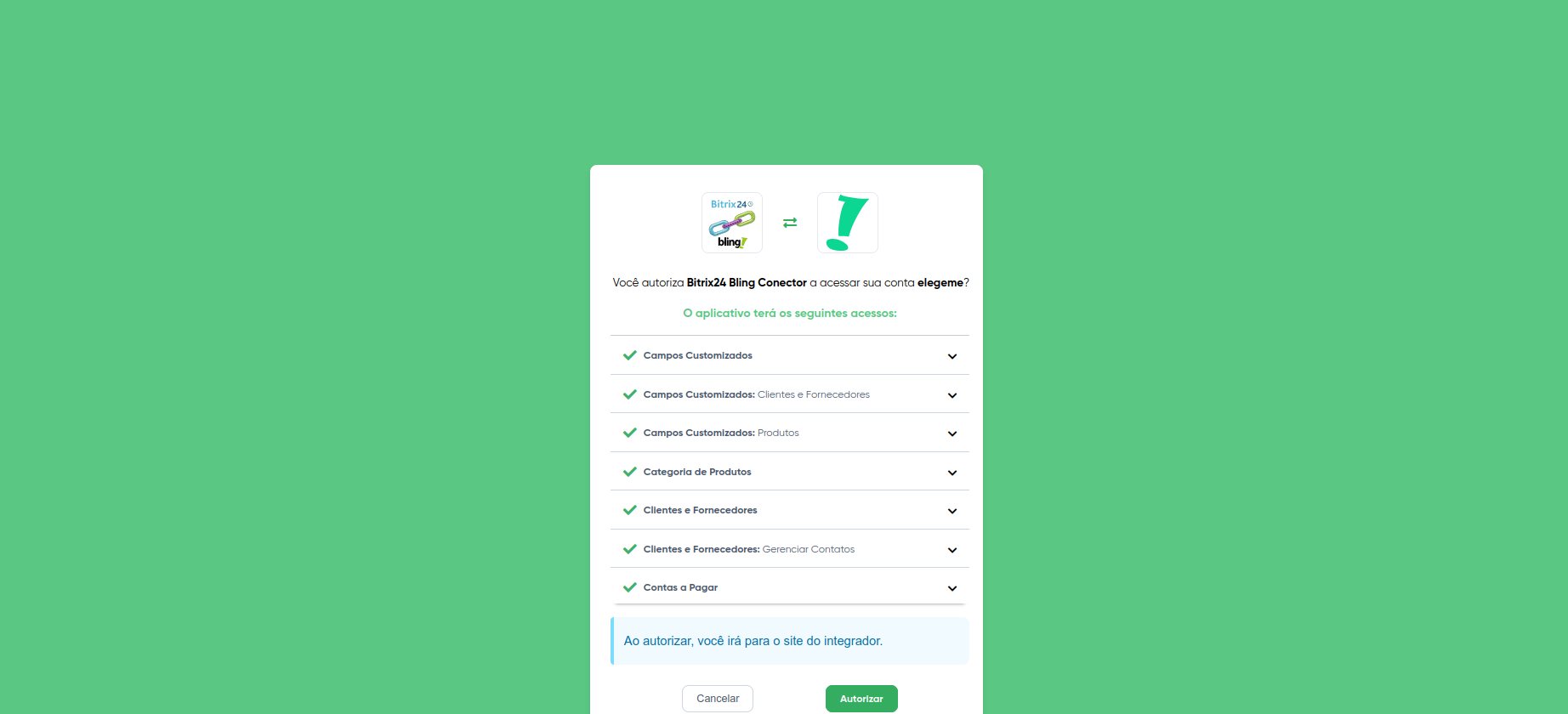
Autorize as permissões
O Bling exibirá a tela de autorização listando os dados que o aplicativo irá acessar: campos customizados, clientes, produtos, contas a pagar, etc. Clique em "Autorizar".
Por que essas permissões?
O Bling Conector precisa acessar seus clientes, produtos e pedidos para sincronizá-los com o Bitrix24. Nenhum dado é compartilhado com terceiros.
Parte 2 — Receber o Link de Instalação
Após autorizar no Bling, informe seus dados para receber o link de instalação por e-mail.
Preencha o formulário
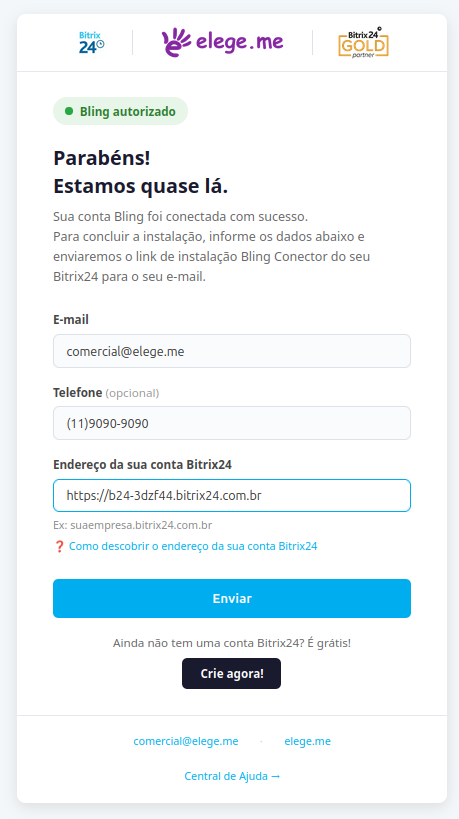
Após a autorização, você será redirecionado para o formulário da elege.me. Preencha:
- E-mail — para onde o link de instalação será enviado
- Telefone — opcional
- Endereço da sua conta Bitrix24 — ex: suaempresa.bitrix24.com.br
Formato correto do endereço
Use apenas o domínio, sem protocolo nem caminho:
✅ suaempresa.bitrix24.com.br
❌ https://suaempresa.bitrix24.com.br/devops/
Não tem Bitrix24? Crie sua conta gratuita aqui →
Clique em "Enviar"
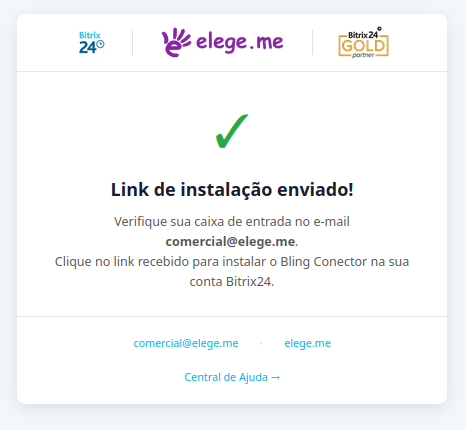
Após preencher os dados, clique no botão "Enviar". Em instantes você verá a confirmação e receberá o e-mail com o link.
Verifique seu e-mail
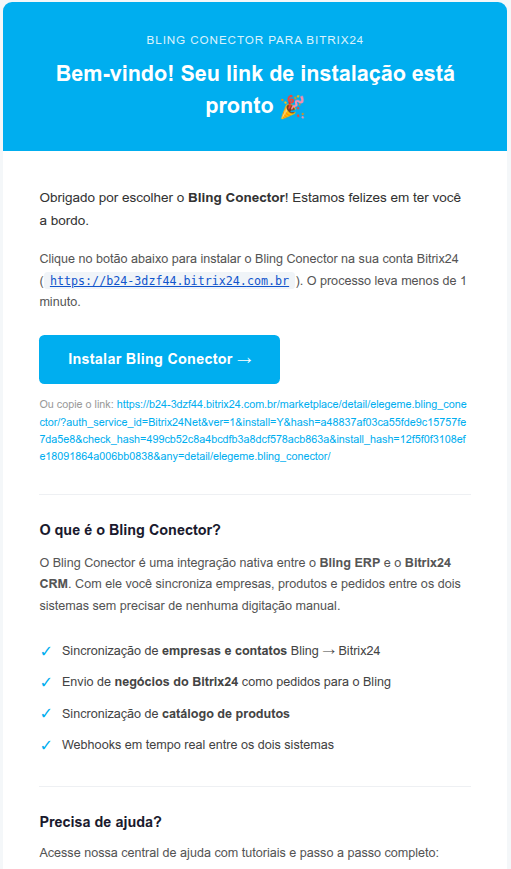
Você receberá um e-mail com o link personalizado de instalação para a sua conta Bitrix24. Clique em "Instalar Bling Conector →".
Não recebeu o e-mail?
Verifique a pasta de spam. Se ainda não encontrar, volte ao formulário e clique em "Reenviar e-mail".
Parte 3 — Instalação no Bitrix24
O link do e-mail abre a loja de aplicativos do Bitrix24. Conclua a instalação em poucos cliques.
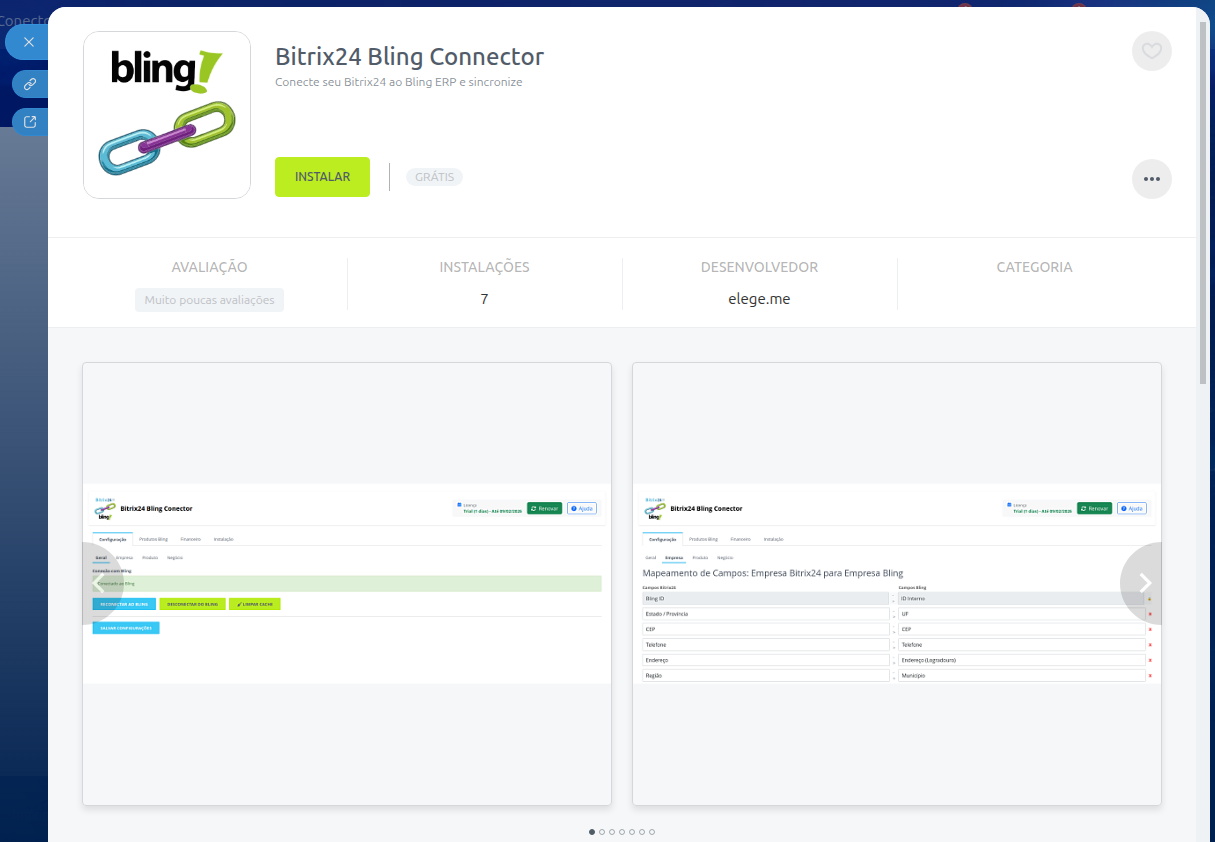
Clique em "INSTALAR" no Bitrix24 Market
O link abrirá diretamente a página do Bling Connector na loja de aplicativos do seu Bitrix24. Clique em "INSTALAR".
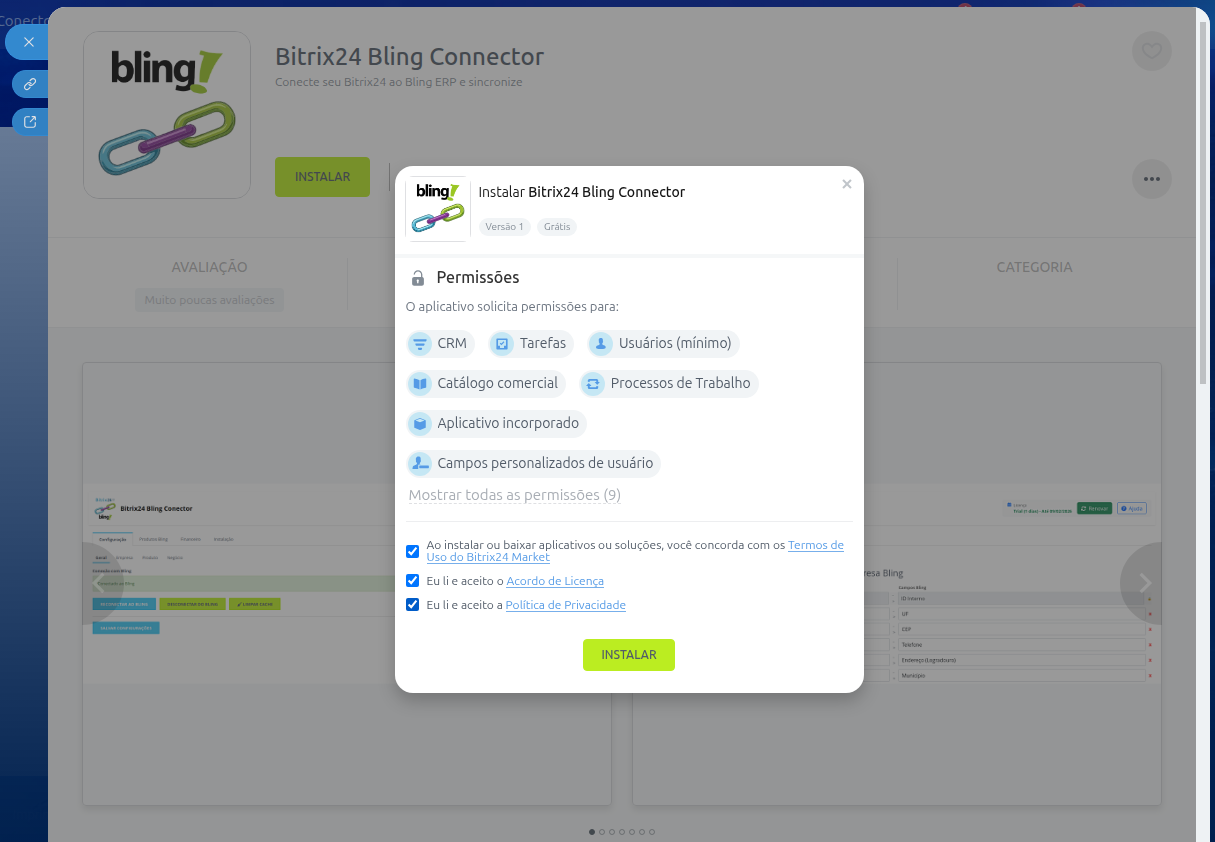
Confirme as permissões
O Bitrix24 solicitará permissões para o app: CRM, Tarefas, Usuários, Processos de Trabalho e Campos personalizados. Clique em "Instalar".
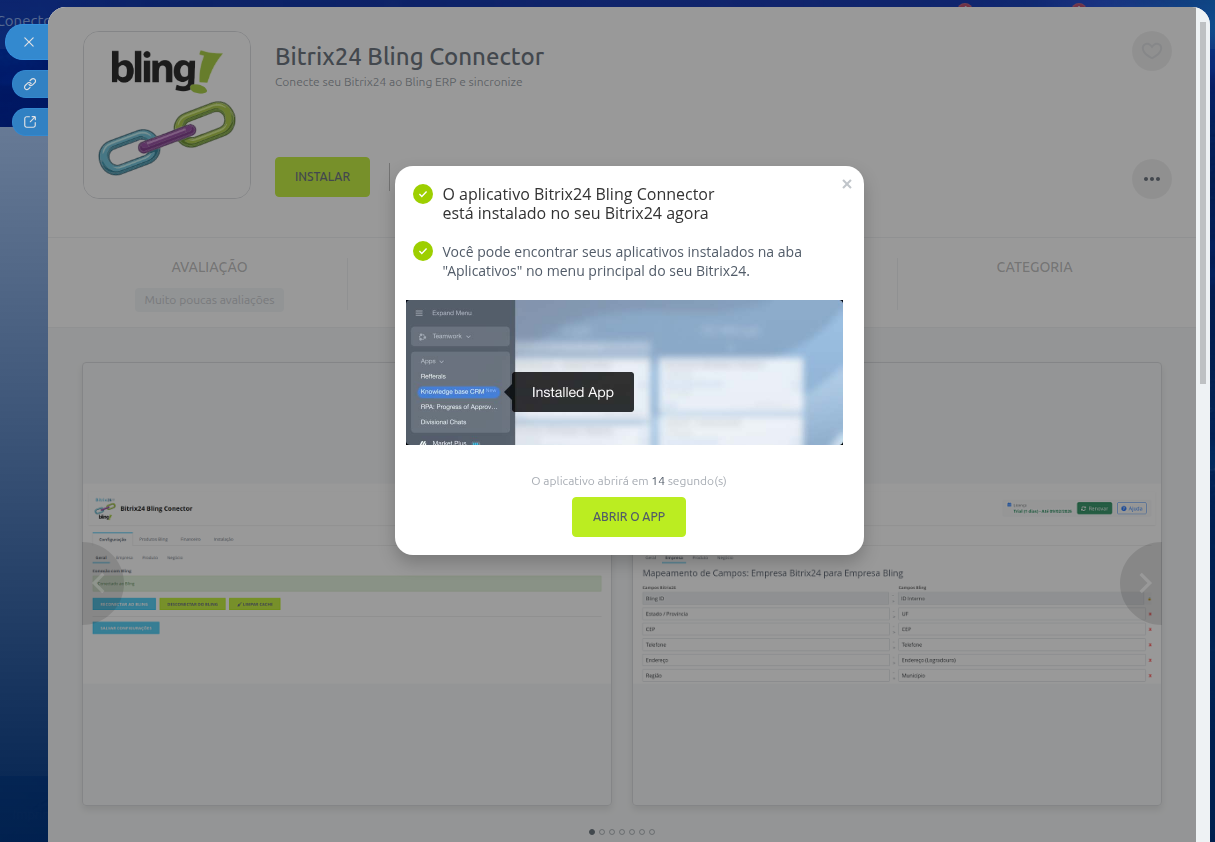
Instalação concluída!
O Bitrix24 confirmará que o app foi instalado com sucesso. Clique em "Abrir App" para acessá-lo.
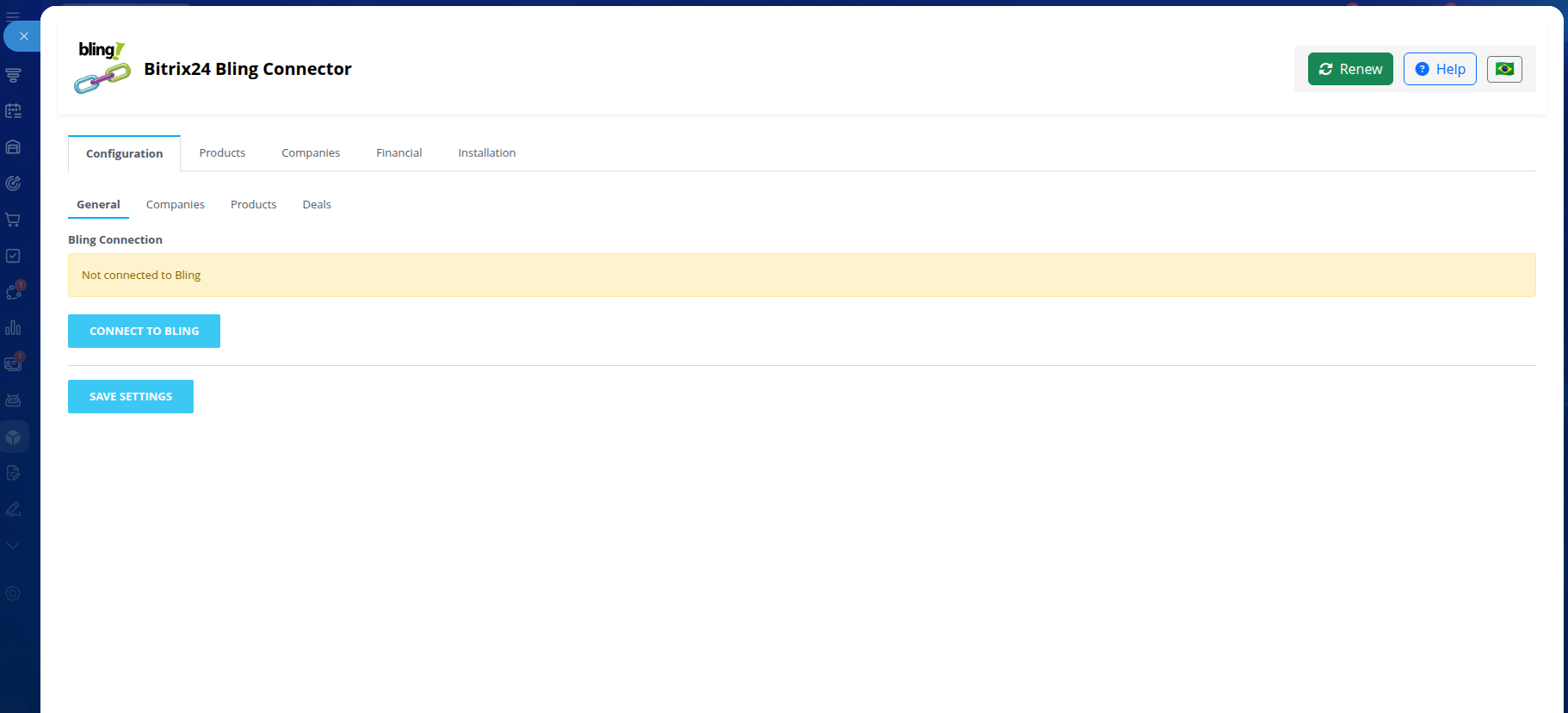
Conecte sua conta Bling
O app abrirá mostrando "Not connected to Bling". Clique em "CONNECT TO BLING" para vincular sua conta Bling ao Bitrix24.
Pronto!
Após conectar o Bling, o app está pronto para uso. Siga para a Configuração para mapear seus campos e começar a sincronização.