06 - Fluxos de Trabalho
Crie processos automatizados avançados usando Fluxos de Trabalho (Workflows)
Como Funciona
Os Fluxos de Trabalho permitem criar processos automatizados complexos usando o Designer de Processos de Negócios do Bitrix24.
Disponível em:
Configurações → Ferramentas → Fluxos de Trabalho
Processos Complexos
Crie fluxos com múltiplas etapas e condições avançadas.
Ramificações
Defina caminhos diferentes baseados em condições.
Agendamento
Programe execuções em horários específicos.
Passo a Passo
Siga estes passos para adicionar a ação de sincronização do Bling em um fluxo de trabalho.
Acesse os Fluxos de Trabalho
No Bitrix24, vá em: Configurações → Ferramentas → Fluxos de Trabalho ou acesse diretamente pelo menu de automação.
Crie ou Edite um Fluxo
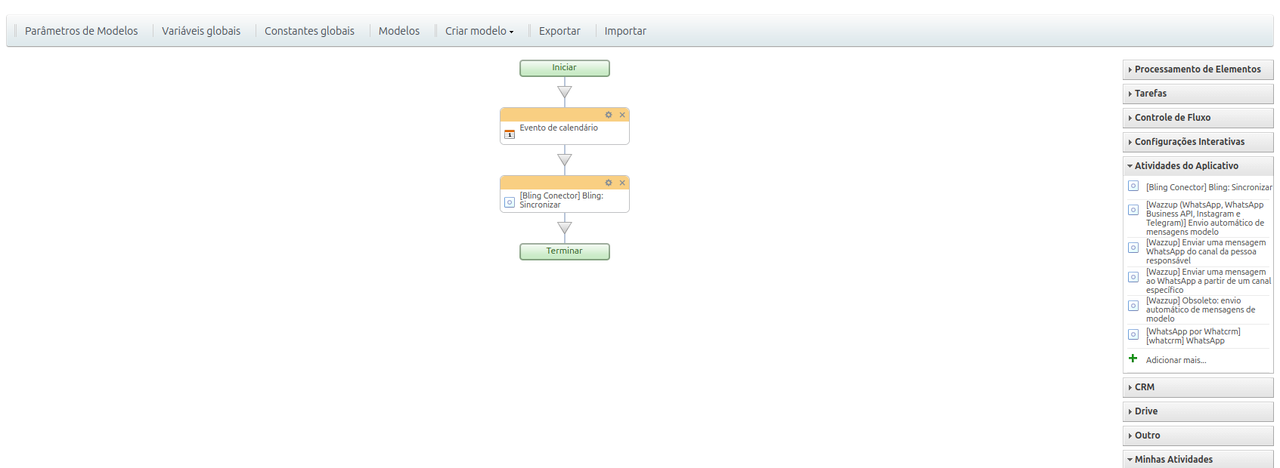
Clique em "Criar modelo" para criar um novo fluxo ou edite um existente.
Adicione a Atividade do Bling
No designer de fluxo, localize a seção "Atividades do Aplicativo" no menu lateral direito. Arraste a atividade "[Bling Conector] Bling: Sincronizar" para o diagrama do fluxo.
Configure os Parâmetros
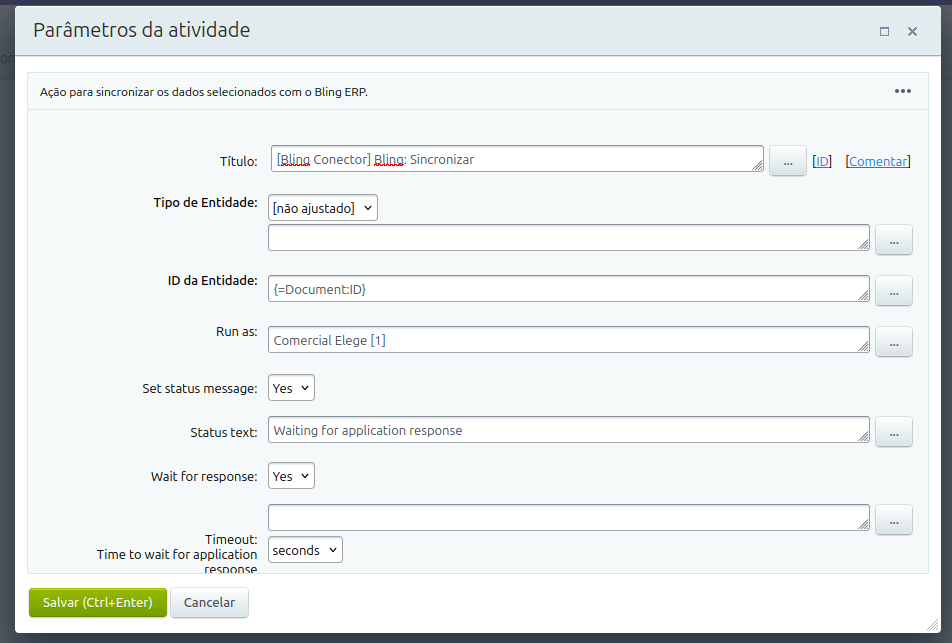
Clique duas vezes na atividade adicionada para configurar os parâmetros:
- Título: Nome da atividade (ex: "Sincronizar com Bling")
- Tipo de Entidade: Empresa, Negócio ou Produto
- ID da Entidade: Código da entidade a sincronizar
- Run as: Usuário que executará a ação
Selecione o Tipo de Entidade
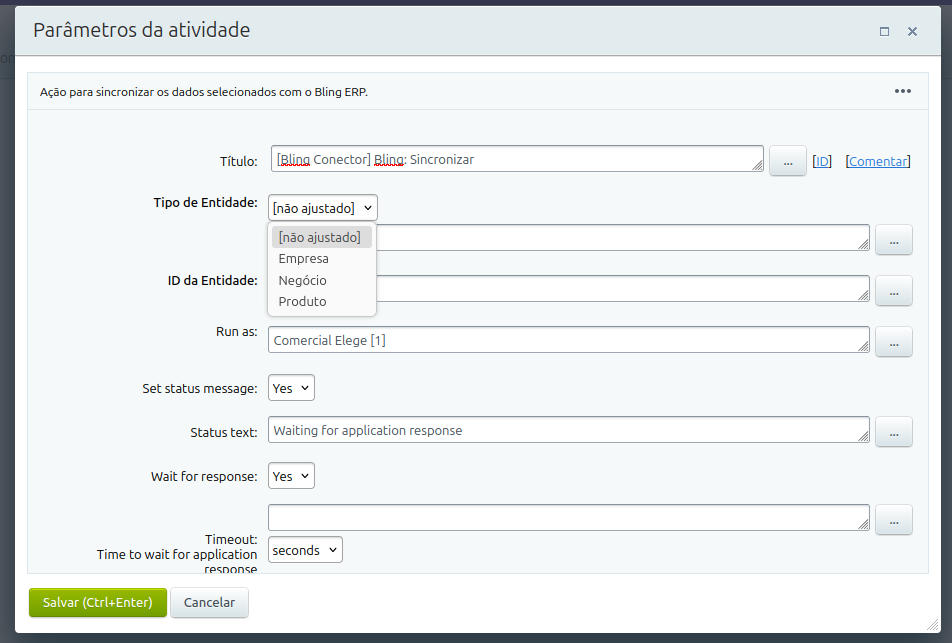
Clique no campo "Tipo de Entidade" e escolha:
- Empresa - Para sincronizar contatos
- Negócio - Para criar pedidos
- Produto - Para sincronizar catálogo
Configure as Opções Avançadas
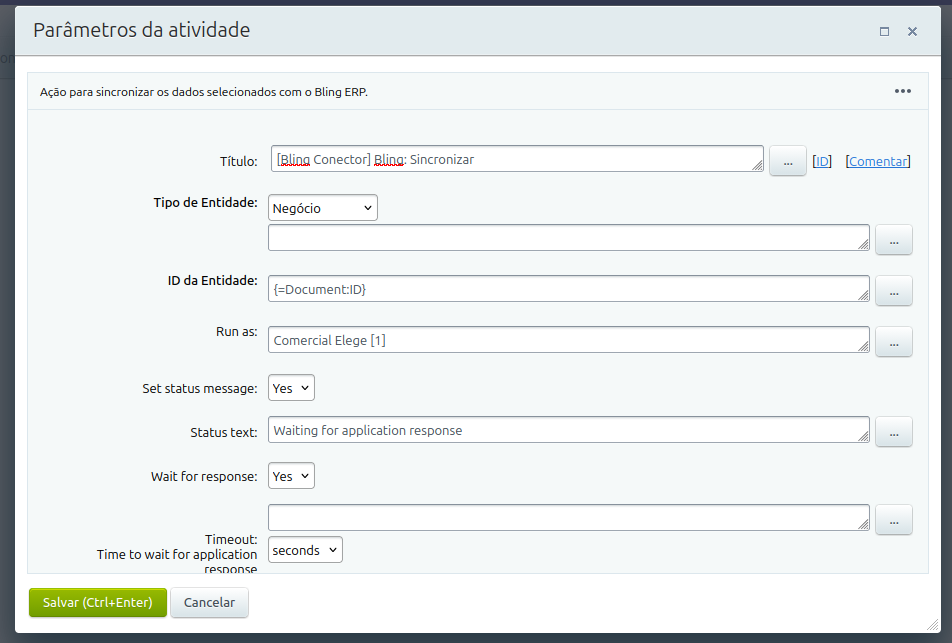
O fluxo de trabalho oferece opções adicionais:
- Set status message: Exibir mensagem de status durante execução
- Status text: Texto da mensagem de status
- Wait for response: Aguardar resposta do Bling antes de continuar
- Timeout: Tempo máximo de espera pela resposta
Salve e Ative o Fluxo
Clique em "Salvar (Ctrl+Enter)" e depois ative o fluxo.
Pronto!
O fluxo de trabalho está ativo e será executado conforme os gatilhos configurados.
Tipos de Entidade
Escolha o tipo de entidade a ser sincronizada com o Bling.
Empresa
Cria ou atualiza um contato no Bling a partir de uma empresa do Bitrix24.
Negócio
Converte um negócio em pedido no Bling, incluindo itens e cliente.
Produto
Cria ou atualiza um produto no Bling a partir do catálogo do Bitrix24.
| Tipo | Melhor Para | Exemplo de Uso |
|---|---|---|
| Empresa | Criar/atualizar cadastro de clientes no Bling | Quando um novo cliente é qualificado no funil |
| Negócio | Criar pedidos de venda no Bling | Quando o negócio é ganho |
| Produto | Manter catálogo sincronizado | Quando um novo produto é cadastrado |
Exemplos de Uso
Veja exemplos práticos de fluxos de trabalho com integração Bling.
Workflow de Aprovação
Fluxo Recomendado
- Gatilho: Campo "Aprovado" alterado para "Sim"
- Condição: Verificar valor do negócio
- Ação 1: Sincronizar Empresa no Bling
- Ação 2: Sincronizar Negócio no Bling
- Notificação: Enviar email ao time financeiro
Resultado: Processo de aprovação com sincronização automática.
Workflow com Validação
Fluxo Recomendado
- Gatilho: Negócio ganho
- Condição: Empresa possui CNPJ cadastrado?
- Se Sim: Sincronizar Empresa → Sincronizar Negócio
- Se Não: Notificar responsável sobre dados incompletos
Resultado: Validação de dados antes da sincronização.
Workflow de Atualização Periódica
Fluxo Recomendado
- Gatilho: Agendamento diário às 23:00
- Ação: Buscar negócios fechados no dia
- Loop: Para cada negócio, sincronizar com Bling
- Relatório: Enviar resumo por email
Resultado: Sincronização em lote ao final do dia.
Dica
Os Fluxos de Trabalho são mais poderosos que as Regras de Automação, mas exigem mais conhecimento técnico. Use-os quando precisar de lógica condicional complexa ou integração com outros sistemas.