05 - Regras de Automação
Configure automações nos funis de vendas para criar entidades no Bling
Como Funciona
As Regras de Automação permitem executar ações automaticamente quando um negócio muda de etapa no funil de vendas do Bitrix24.
Disponível em:
CRM → Negócios → Automação de vendas
Mudança de Etapa
Negócio avança no funil
Ação
Sincroniza com Bling
Resultado
Entidade criada no Bling
Passo a Passo
Siga estes passos para configurar uma regra de automação que sincroniza dados com o Bling.
Acesse a Automação de Vendas
No Bitrix24, vá em: CRM → Negócios e clique no botão "Automação de vendas" no topo da página.
Selecione a Etapa
Escolha a etapa do funil onde deseja adicionar a automação. Por exemplo: "Negócios Ganho".
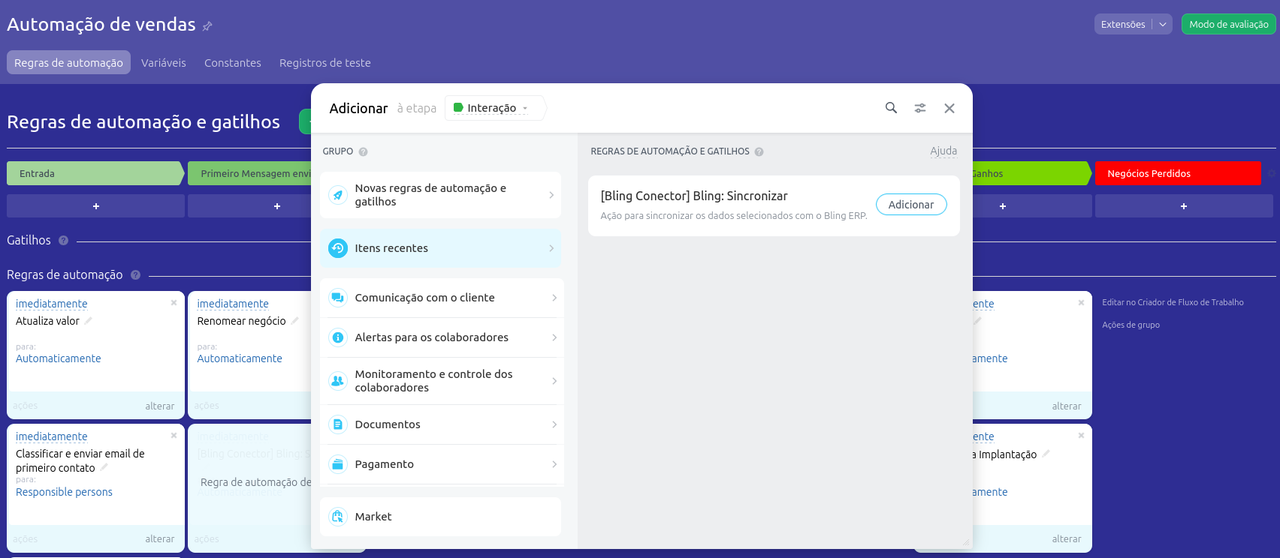
Adicione a Ação do Bling
Clique no botão + na etapa desejada. No menu que abrir, procure por "[Bling Conector] Bling: Sincronizar" na seção de ações.
Configure a Ação
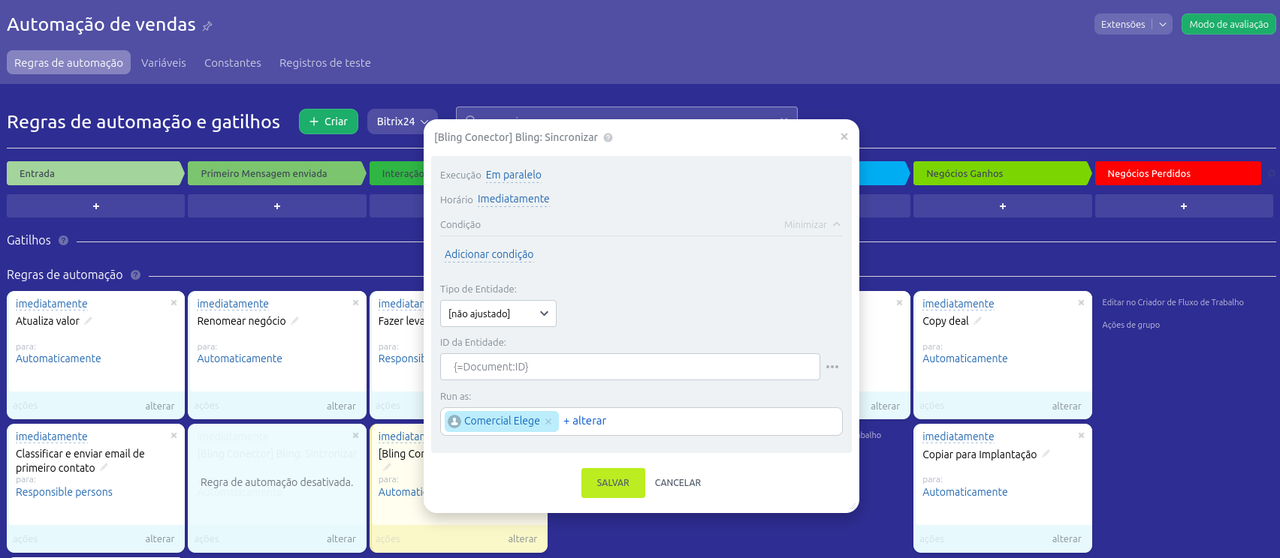
Na janela de configuração, defina os seguintes parâmetros:
- Execução: Escolha "Em paralelo" ou "Sequencial"
- Horário: "Imediatamente" ou agendado
- Tipo de Entidade: Selecione o que deseja sincronizar
Selecione o Tipo de Entidade
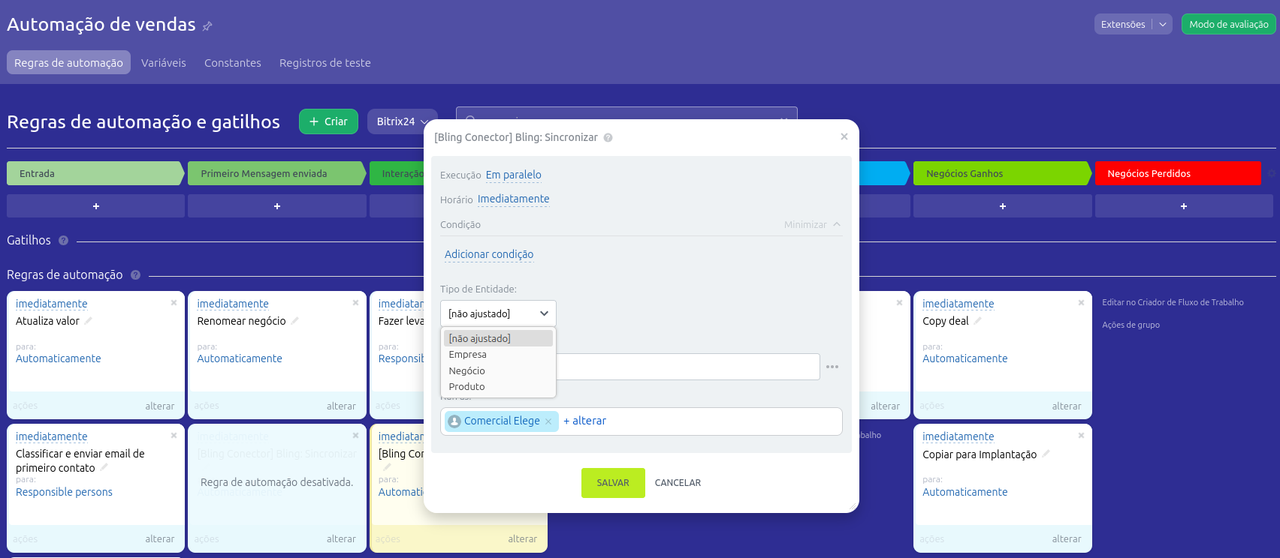
No campo "Tipo de Entidade", escolha uma das opções:
| Opção | Descrição | Quando Usar |
|---|---|---|
| Empresa | Sincroniza a empresa vinculada ao negócio | Quando precisa criar/atualizar o cliente no Bling |
| Negócio | Converte o negócio em pedido no Bling | Quando fecha a venda e precisa criar o pedido |
| Produto | Sincroniza produtos do catálogo | Quando adiciona novos produtos no Bitrix24 |
Configure o ID da Entidade
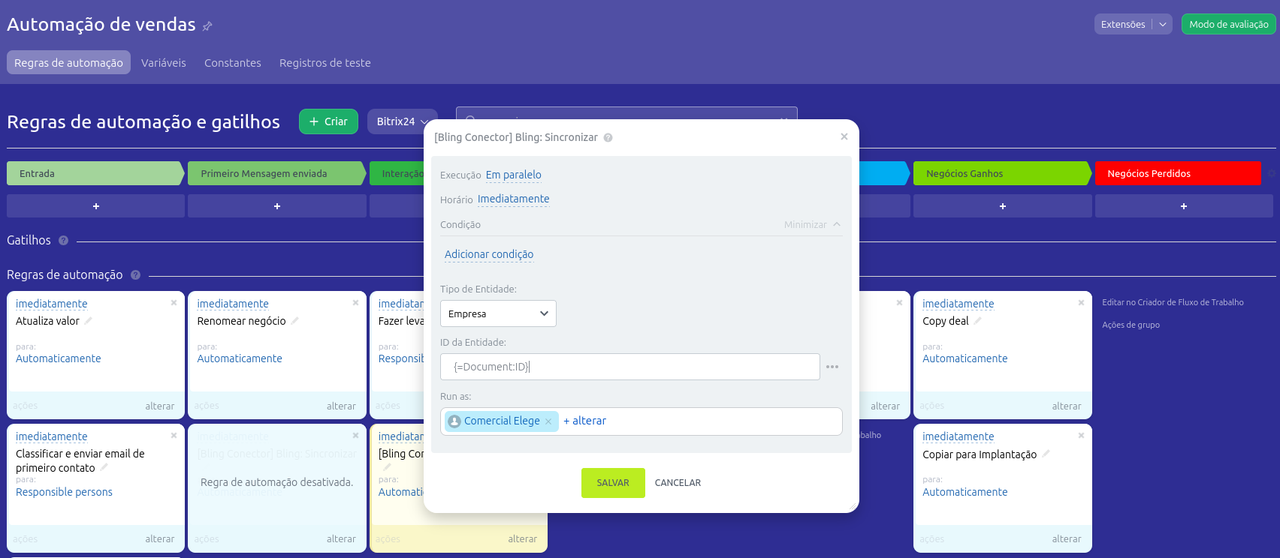
O campo "ID da Entidade" geralmente já vem preenchido com {=Document:ID}, que representa o ID do documento atual (negócio). Não altere este valor a menos que tenha necessidades específicas.
Salve a Regra
Clique em "Salvar" para ativar a automação.
Pronto!
A regra está ativa e será executada sempre que um negócio chegar nesta etapa.
Exemplos de Uso
Veja exemplos práticos de como usar as Regras de Automação.
Sincronizar ao Ganhar Negócio
Fluxo Recomendado
- Gatilho: Negócio movido para etapa "Negócios Ganho"
- Ação 1: Sincronizar Empresa (tipo: Empresa)
- Ação 2: Sincronizar Negócio (tipo: Negócio)
Resultado: Cliente e pedido criados automaticamente no Bling.
Cadastrar Cliente na Qualificação
Fluxo Recomendado
- Gatilho: Negócio movido para etapa "Qualificado"
- Ação: Sincronizar Empresa (tipo: Empresa)
Resultado: Cliente já cadastrado no Bling antes mesmo de fechar a venda.
Sincronizar Produtos Novos
Fluxo Recomendado
- Gatilho: Novo produto criado no catálogo
- Ação: Sincronizar Produto (tipo: Produto)
Resultado: Produto disponível no Bling para vendas imediatamente.
Dica Importante
Para sincronizar Negócios, certifique-se de que a empresa vinculada já existe no Bling ou configure uma ação anterior para sincronizar a empresa primeiro.